
Starta ett Bulk User Edit‑jobb
Du kan starta ett Bulk User Edit‑jobb på tre olika sätt, beroende på hur du vill arbeta.
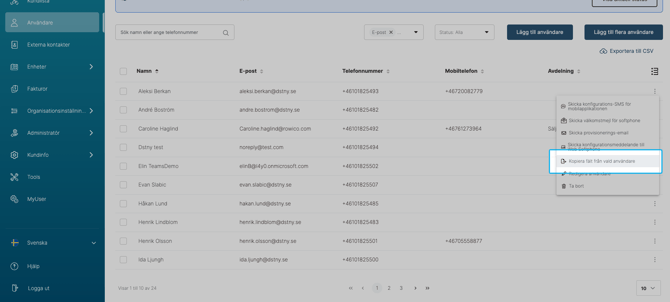
Från användarlistan
Detta alternativ är lämpligt när du vill kopiera inställningar från en befintlig användare.
- Välj en användare i användarlistan
- Klicka på Copy fields from selected user
- Den valda användarens inställningar används nu som mall för andra användare
Från Bulk-menyn
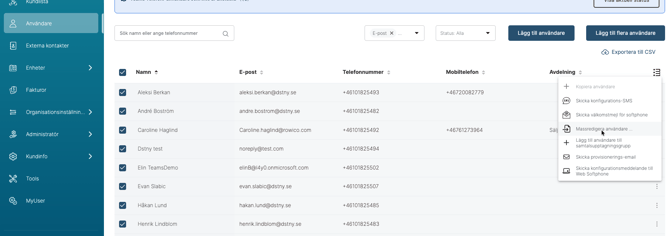
Använd detta alternativ när du vill definiera ändringar utan att utgå från en specifik användare.
- Markera en eller flera användare i listan
- Välj Bulk edit users…
- Ange vilka ändringar som ska göras manuellt
3. Från användarredigering
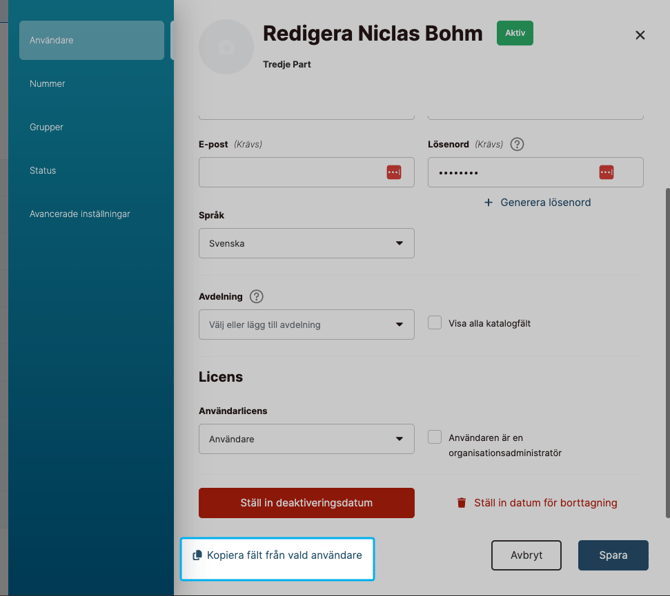
Detta alternativ passar när du redan arbetar med en specifik användare.
- Öppna redigeringsdialogen för en användare
- Klicka på Copy fields from selected user
- Den aktuella användaren används som mall
Alla tre alternativen öppnar Bulk User Edit Job Editor, där du:
- väljer vilka användare som ska uppdateras
- anger vilka fält som ska ändras
- kör eller schemalägger jobbet
Observera att Draft‑användare inte kan användas som källa eller mottagare.
Job Editor – översikt
Job Editor är uppdelad i flera flikar med olika inställningar.
Varje fält har en checkbox som styr om fältet ska uppdateras eller inte:
- Markerad checkbox: fältet uppdateras för alla valda användare
- Omarkerad checkbox: befintligt värde behålls
Antalet markerade ändringar visas per flik för att ge en tydlig översikt över vad som kommer att ändras.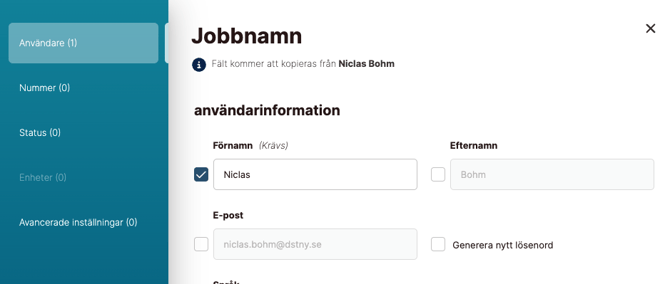
Granska och spara jobbet
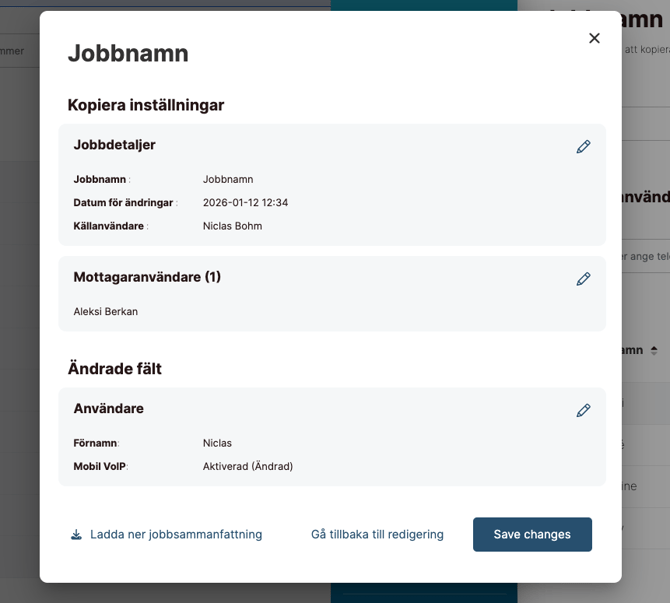
När du är klar med inställningarna klickar du på Inspektera ändringar för att granska jobbet innan körning.
Sammanfattningen visar:
- jobbinformation, till exempel namn, körningstid och källanvändare
- vilka användare som ingår i jobbet
- vilka fält som kommer att uppdateras och vilka ändringar som görs
Från denna vy kan du:
- exportera sammanfattningen som PDF
- gå tillbaka och justera jobbet
- spara och köra eller schemalägga jobbet
Global Jobs Menu
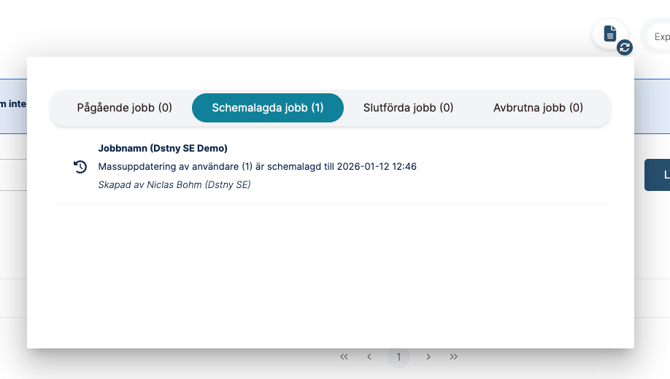
I Global Jobs Menu får du en samlad översikt över alla Bulk User Edit‑jobb.
Jobben delas in i följande kategorier:
- Schemalagda jobb
- Pågående jobb – jobb som utförs just nu
- Slutförda jobb – jobb som har körts de senaste 24 timmarna
- Avbrutna jobb
För varje jobb visas:
- jobbnamn
- organisation
- tidpunkt för planerad eller slutförd körning
- skapare (namn och organisation)
Inspektera ett jobb
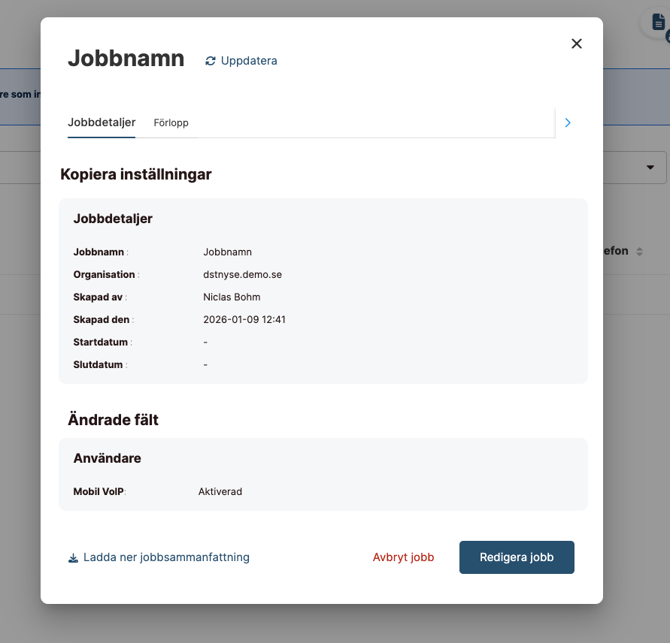
När du väljer ett jobb visas en dialog med två flikar:
Jobbdetaljer
- Jobbnamn
- Organisation
- Skapades och kördes
- Skapare
- Ändrade fält
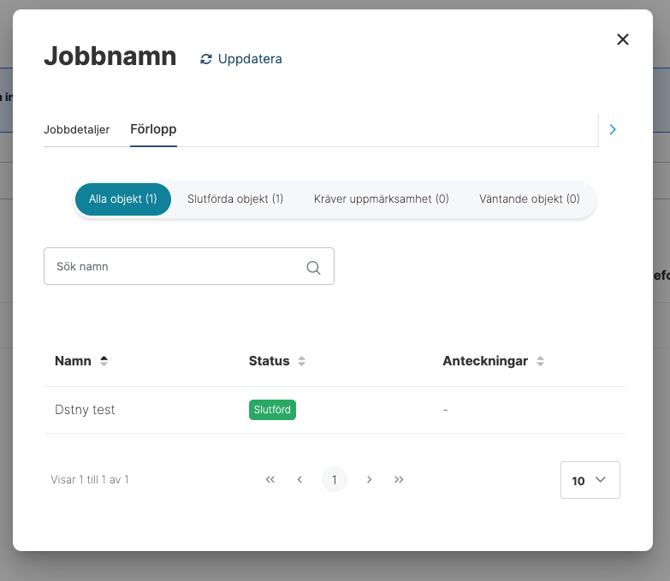
Förlopp
- Tabell med mottagaranvändare
- Filter:
- Alla objekt
- Slutförda objekt
- Kräver uppmärksamhet
- Väntande objekt (pågående)
- Notes visar felmeddelanden eller extra information
- Refresh uppdaterar status i realtid
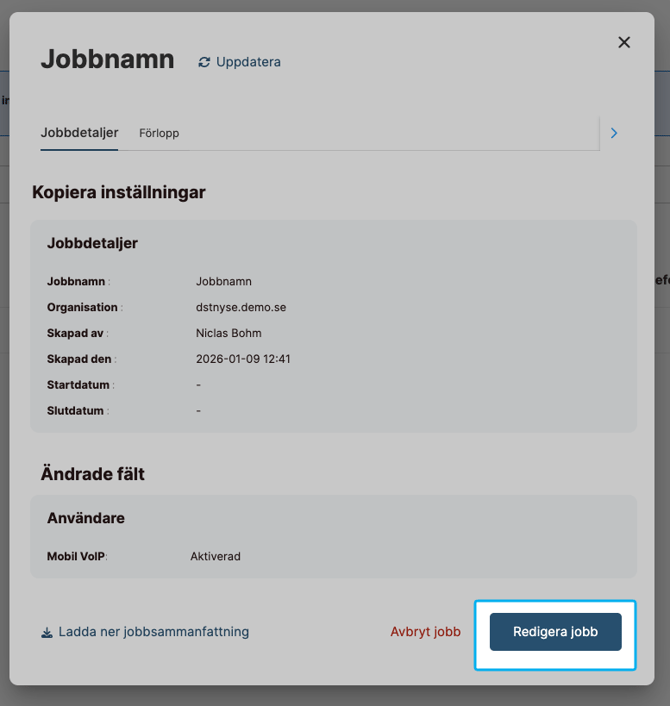
Redigera ett jobb
Endast jobb i Scheduled-läge kan redigeras.
- Klicka på Edit Job
- Jobbredigeraren öppnas med alla värden förifyllda
- Justera källa, mottagaranvändare, valda fält eller körningstid
Endast jobb inom samma organisation kan redigeras.
När körningen har startat kan jobbet inte längre ändras.
Avbryta ett jobb
Endast jobb i Scheduled-läge kan avbrytas.
- Klicka på Avbryt jobb
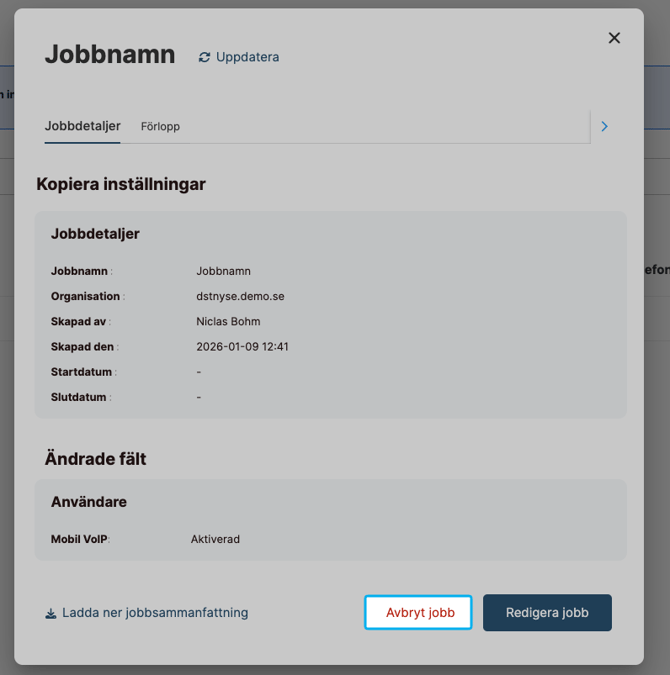
Avbrutna jobb flyttas till Canceled för spårbarhet.
Jobb som redan körs kan inte avbrytas.