
Partnerportalen är ditt verktyg för att hantera Dstny Conversational Intelligence-kunder efter att de har blivit kunder hos Dstny. Här söker du fram kundkonton, hanterar användare, sätter upp avtal och tilldelar licenser. Den här guiden visar hur portalen är uppbyggd och hur du hittar rätt kundkonto.
Logga in
Partnerportalen nås på https://portal.meetric.com.
Har du inget konto? Hör med en kollega som redan har åtkomst, eller kontakta Dstnys interna support så hjälper de dig att få ett konto skapat.
Så är portalen uppbyggd
När du loggar in möts du av en meny till vänster med två huvuddelar:
- Dashboard – en översiktsvy över portalen, med en snabbsökfunktion (mer om den nedan).
- Accounts – här hittar du samtliga kundkonton du har åtkomst till. Det är i denna del du kommer att spendera mest tid.
Allt du gör som partner – leta upp en kund, se deras användare, sätta upp avtal eller tilldela licenser – utgår från Accounts-delen.
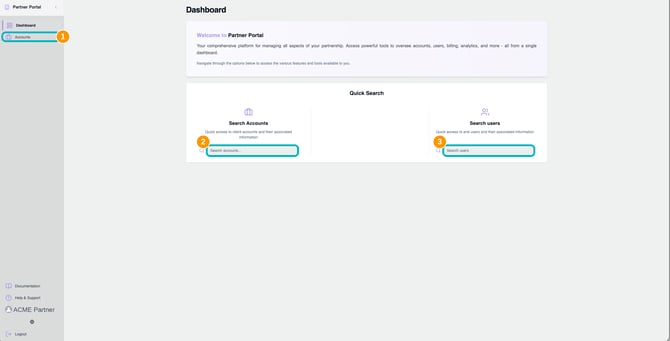
Dashboard-vyn med de tre snabbaste vägarna in: (1) Accounts i menyn, (2) snabbsök efter kundkonto, (3) snabbsök efter användare.
Så använder du de tre markeringarna på bilden ovan:
- (1) Accounts i vänstermenyn – tar dig till den fullständiga, sökbara listan över alla kundkonton. Det här är huvudvägen, och den vi går igenom i nästa avsnitt.
- (2) Search Accounts på Dashboard – en snabbgenväg om du redan vet vilket kundkonto du letar efter. Skriv in namnet och hoppa direkt till kontot utan att först öppna Accounts-fliken.
- (3) Search users på Dashboard – motsvarande snabbgenväg, men för att hitta en specifik användare direkt, oavsett vilket kundkonto personen hör till.
Hitta rätt kundkonto via Accounts
Under Accounts hittar du en sökbar och filtrerbar lista över alla kundkonton. Använd den här vyn när du vill bläddra bland flera konton, inte bara hoppa till ett du redan känner till.
- Skriv in ett sökord (t.ex. kundens namn) i sökfältet för att smalna av listan.
- Använd filtret för att visa endast Active eller Inactive konton, om du behöver hitta ett konto snabbt bland många.
Vad kundlistan visar
Kundlistan under Accounts har sex kolumner du behöver kunna läsa av.
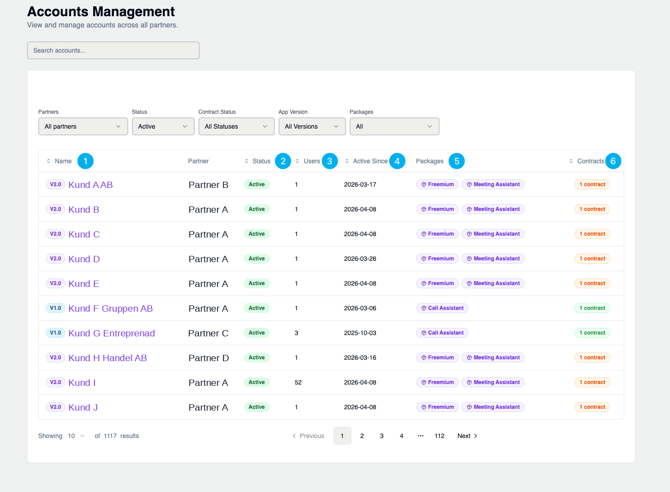
För varje kund i listan ser du:
- (1) Name – kundens namn, tillsammans med en versionsmärkning (V1.0 eller V2.0) som visar vilken plattformsversion kunden kör. Se artikeln Produktöversikt för skillnaden mellan versionerna.
- (2) Status – Active eller Inactive.
- (3) Users – antal användare hos kunden.
- (4) Active Since – datumet kontot aktiverades.
- (5) Packages – vilka paket kunden har: Dstny Copilot, Call Assistant, Meeting Assistant, Live Meeting Assistant eller Freemium. Se artikeln Produktöversikt för vad respektive paket innebär.
- (6) Contracts – antal avtal, med färgkodning: grönt = aktivt avtal, lila = provperiod (trial), orange = avtalet har gått ut eller närmar sig slutdatum.
OBS! Partners kan inte skapa nya kundkonton i portalen. Dstny skapar kundkontot åt kunden så snart avtalet är signerat och godkänt i MySales.
Ditt arbete i portalen börjar när kontot redan finns: sätta upp avtal, tilldela licenser och hantera användare. Se artikeln Avtal och licenser för hur du sätter upp avtal, och Hantera kunder och användare för användarhantering.
Öppna ett kundkonto
Klicka på ett kundnamn i listan för att öppna vyn Account Management för den kunden. Där hittar du flikarna:
- Account – status, språkinställningar, aktiverade funktioner och eventuell juridisk text som visas för kundens användare.
- Users – kundens användare (se artikeln Hantera kunder och användare).
- Contracts – kundens avtal och licenser (se artikeln Avtal och licenser).
Account-fliken ger dig en snabb helhetsbild av hur kundens konto är konfigurerat, utan att du behöver leta i flera olika vyer.
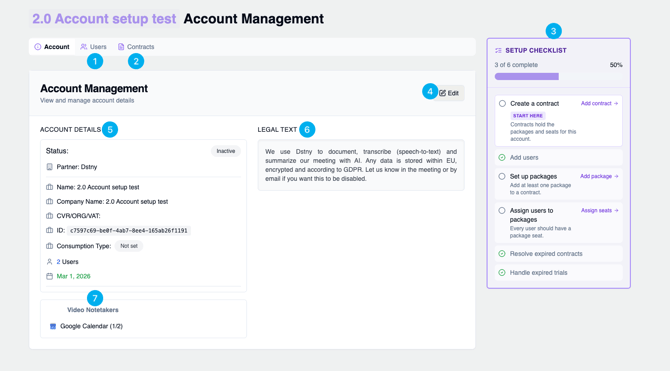
- (1) Users – genväg till fliken med en översikt av kundens användare (se artikeln Hantera kunder och användare).
- (2) Contracts – genväg till fliken där du ser kundens avtal och tillgängliga licenser (se artikeln Avtal och licenser).
- (3) Setup Checklist – visar hur långt kontot har kommit i onboardingen och vad som återstår: skapa ett avtal, lägga till användare, sätta upp paket, tilldela användare till paket, samt hantera eventuella utgångna avtal eller provperioder. Varje punkt länkar direkt till rätt ställe att åtgärda den.
- (4) Edit – här ändrar du kontoinställningar för kunden, bland annat: språk, om påminnelsemejl ska skickas ut (varje mötesdeltagare får då ett mejl 10 minuter före mötet som informerar om att assistenten används), och om kundens användare ska kunna se fullständiga transkript eller bara sammanfattningar.
- (5) Account Details – kundens namn, företagsnamn, ID och antal användare.
- (6) Legal Text – texten som skickas med i påminnelsemejlen (om de är aktiverade) för att informera mötesdeltagare om att produkten används.
- (7) Integrationer (t.ex. Video Notetakers/CRM integration) – en sammanfattning av vilka integrationer som är aktiverade och hur många användare som använder dem. Klicka på en integration för att se integrationsloggar – bra för felsökning (fel och varningar) och för att se hur många användare som faktiskt har aktiverat integrationen.
Nästa steg
Fortsätt till artikeln Hantera kunder och användare för att lära dig hur du lägger till, tar bort och ger åtkomst till användare hos en kund.