
Målgrupp: Partners som hanterar Dstny Conversational Intelligence-kunder
Förutsättning: Kundens konto finns redan och du vet hur du hittar det, se artikeln Komma igång i Partnerportalen
För att en kund ska kunna använda tjänsten måste den ha ett giltigt avtal med minst ett paket och tilldelade licenser. Utan detta kommer användarna inte att komma åt tjänsten, oavsett om de finns upplagda som användare eller inte. Den här guiden går igenom hela flödet: skapa avtal, lägga till paket och tilldela licenser.
Skapa ett nytt avtal
- Gå till kundens konto och öppna fliken Contracts.
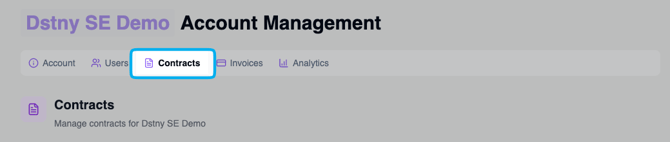
- Klicka på Create Contract (eller Create Your First Contract om kunden inte har något avtal ännu).
- Fyll i avtalets namn, t.ex. ”Dstny Copilot”.
- Välj SEK som valuta.
- Ange startdatum – använd samma datum som i kundens MySales-avtal.
- Välj avtalsperiod - Använd samma period som i kundens MySales-avtal
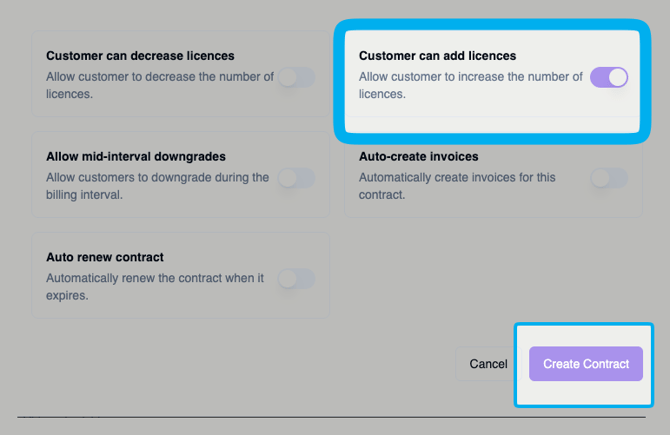
- Ställ in att kunden själv får öka (Customer can add licenses).
- Ange uppsägningstid i dagar (Notice Period), om avtalet har en sådan (90 dagar som standard).
- Klicka på Create Contract för att spara.
Lägga till paket
Ett nytt avtal har inga paket kopplade till sig än. Ett paket avgör vilken licenstyp kundens användare får: Dstny Copilot (fullicens) eller en av kanallicenserna Call Assistant, Meeting Assistant och Live Meeting Assistant. Se artikeln Produktöversikt för skillnaden mellan dem.
- Klicka på Add Your First Package (eller Add Package om avtalet redan har paket).
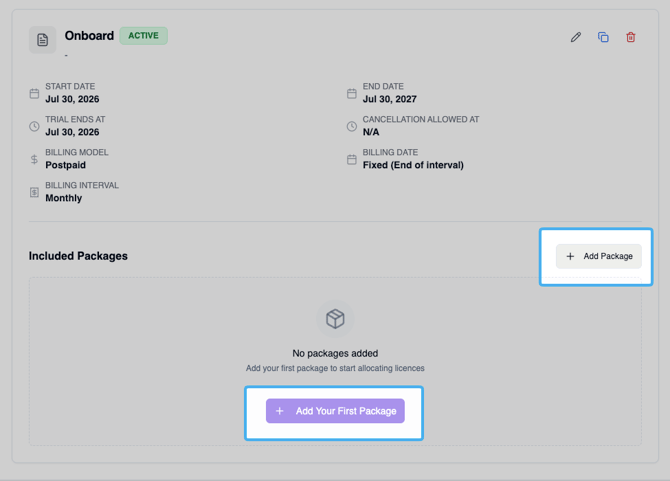
- Välj vilket paket kunden ska ha. Behöver kunden flera licenstyper – t.ex. Copilot till vissa användare och en Assistant-produkt till andra – lägger du till varje paket var för
sig. - Ange antal minimum licenser för paketet - samma antal enligt kundens MySales avtal
Du kan även ange ett max antal licenser om kund inte ska kunna öka till ett visst antal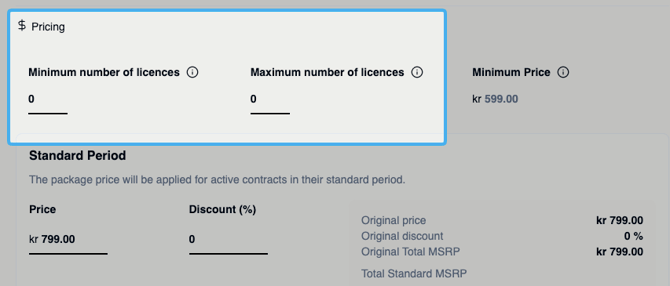
- Ange rätt pris enligt kundens MySales-avtal.
Antal licenser och pris kommer på kundens faktura efter kontrakt är startat. - Klicka på Save Package.
Tilldela licenser till användare
När paketet är skapat kan du börja tilldela licenser till kundens användare.
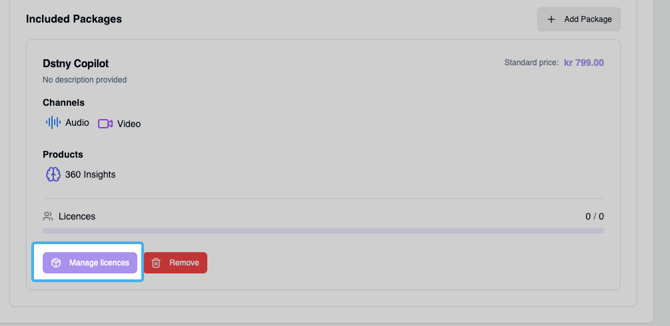
- Klicka på Manage Licenses på paketet.
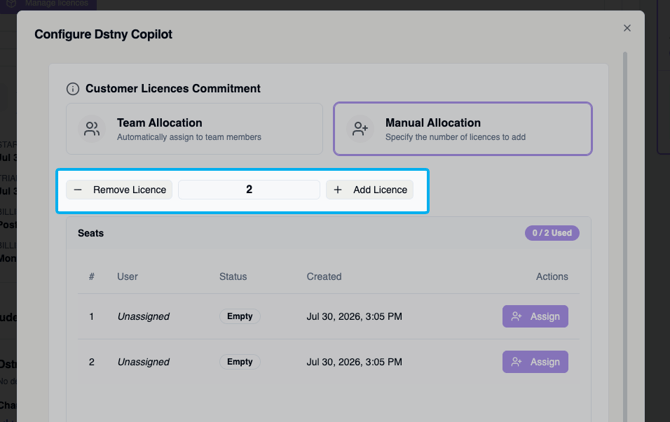
- Behöver kunden fler licenser, klicka på Add License.
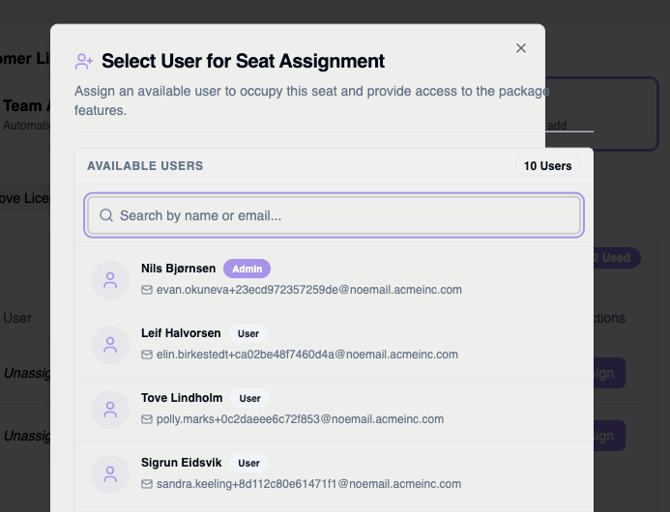
- Klicka på Assign och välj vilka användare som ska få licensen.
Du kan även tilldela licenser på Team/Avdelningsnivå för att automatiskt tilldela licenser till det teamet användarna tillhör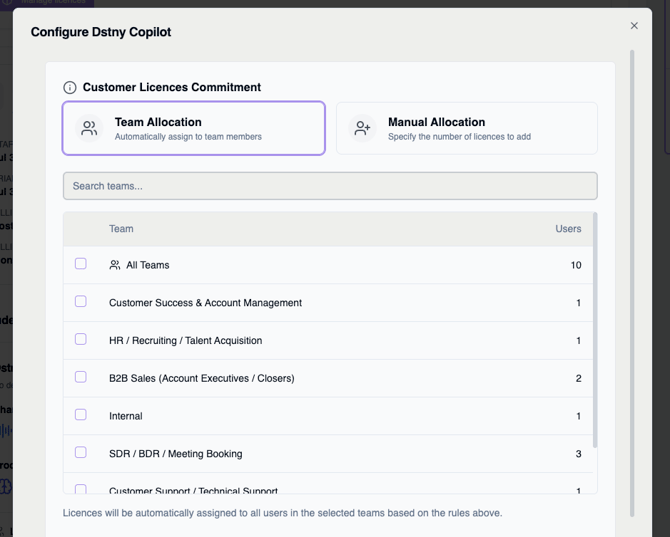
Efter tilldelning kan du gå till fliken Users för att se en samlad överblick av vilka användare som har vilka licenser.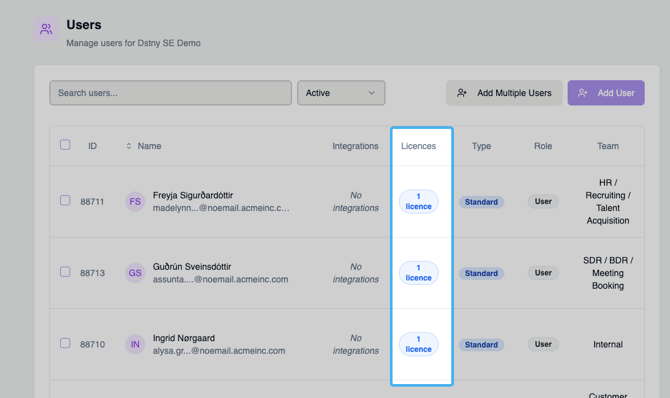
OBS! Utan en tilldelad licens kan användaren inte använda tjänsten – även om personen redan finns upplagd som användare hos kunden.
OBS! Tänk igenom licenstyp per användare, inte bara antal. En användare med en Assistant-licens (Call, Meeting eller Live Meeting) ser bara sina egna konversationer, oavsett vilka licenser andra i organisationen har. Ska flera medarbetare kunna se varandras konversationer, behöver alla de användarna en Copilot-licens istället.
Se alla avtal för en kund
Under fliken Contracts ser du en lista över samtliga avtal för kunden, med:
- Status – t.ex. Active.
- Start- och slutdatum för avtalsperioden.
- Uppsägningstid och eventuellt slutdatum för provperiod.
- Ingående paket, kanaler (t.ex. Audio, Video) och produkter.
- En förbrukningsindikator som visar hur många av de tilldelade licenserna som används.
Har kunden inget avtal ännu, visas ett förslag om att skapa det första avtalet direkt i vyn.
Se detaljer för ett specifikt avtal
Klicka på ett avtal i listan för att se mer information om det, till exempel:
- Status, period och uppsägningstid.
- Datum för när provperioden går ut.
- Vilka paket, kanaler och produkter som ingår.
- En genväg till att hantera de licenser som hör till avtalet.
Nästa steg
Läs artikeln Produktöversikt för en kort genomgång av licenstyperna du säljer och supporterar: Dstny Copilot, Call Assistant, Meeting Assistant och Live Meeting Assistant, och regeln för vem som kan se vems konversationer.