
Målgrupp: Partners som hanterar Dstny Conversational Intelligence-kunder
Förutsättning: Du vet hur du hittar rätt kundkonto, se artikeln Komma igång i Partnerportalen
När kunden har fått sitt konto skapat av Dstny är det du som partner som sköter den löpande användarhanteringen: lägga till och ta bort användare, återställa lösenord och – vid behov – logga in i kundens miljö för att hjälpa till med support eller konfiguration. Den här guiden går igenom allt det.
Öppna användarlistan
- Gå till kundens konto under Accounts.
- Klicka på fliken Users.
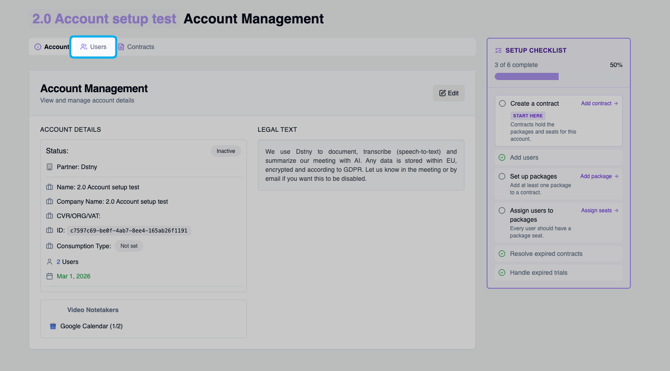
Du ser nu samtliga användare hos kunden, med kolumner för ID, namn/e-post, integrationer, tilldelade licenser, typ, roll, team, senaste inloggning och status.
Använd sökfältet för att hitta en specifik användare, eller filtret för att visa endast Active användare.
Lägga till användare
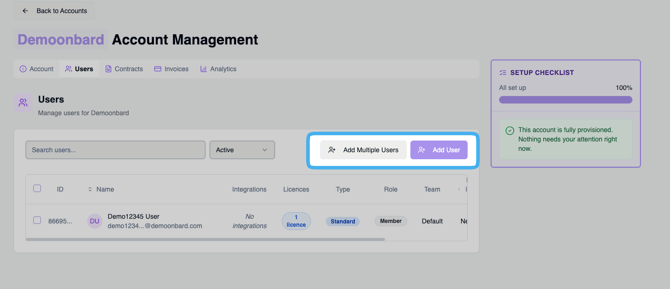
- Add User – lägg till en användare i taget.
- Add Multiple Users – lägg till flera användare samtidigt, t.ex. vid en större onboarding.
Bra att veta: En användare kan bara använda tjänsten om en licens är tilldelad. Se artikeln Avtal och licenser för hur du tilldelar licenser efter att du lagt till en användare.
Hantera en enskild användare
Klicka på de tre punkterna under Actions bredvid en användare för att öppna åtgärdsmenyn.
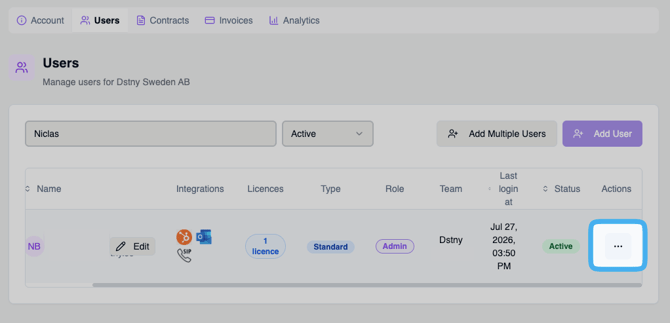
Där kan du:
- Reset Password via Email – skicka en länk så användaren kan sätta ett nytt lösenord själv.
- Send Invitation Email – skicka (om) ett välkomstmejl till en användare som ännu inte loggat in.
- Integration Logs – se en logg över användarens integrationer. Praktiskt vid felsökning, t.ex. om en mötesbot (notetaker) inte ansluter som den ska.
- Deactivate – stäng av en användare tillfälligt utan att radera kontot eller historiken.
- Delete – ta bort användaren permanent.
- Request Login to Conversation Intelligence – begär full åtkomst till användarens konto, se nedan.
- Login without access (limited/compliant access) – logga in med begränsad åtkomst, se nedan.
Två sätt att logga in i en kunds miljö
Ibland behöver du som partner logga in direkt i kundens miljö för att hjälpa till med konfiguration eller support. Det finns två åtkomstnivåer, och det är viktigt att veta skillnaden.
1. Logga in utan åtkomst (Light Admin)
Detta ger dig en begränsad administratörsroll hos kunden. Med Light Admin kan du:
- Hantera Settings.
- Bygga och redigera AI Assistants.
- Justera konfiguration kopplad till kundens uppsättning.
OBS! Light Admin ger dig inte tillgång till kundens konversationer (samtal och möten). Behöver du se konversationerna, måste du begära full åtkomst enligt nästa avsnitt.
2. Begära full åtkomst (Full Admin)
Full åtkomst krävs om du behöver se kundens konversationer, inte bara justera inställningar.
- Klicka på Request Login to Conversation Intelligence för användaren du vill representera.
- Kunden får ett mejl där de godkänner begäran.
- När begäran är godkänd har du full åtkomst till användarens konversationer och inställningar under en begränsad tid.
Stående support-åtkomst (kunden godkänner i förväg)
En kund kan välja att ge sitt partner-supportteam stående full åtkomst, så att ni inte behöver skicka en ny begäran varje gång. Det måste göras av en Customer Admin hos kunden, inte av dig som partner.
Så går kunden tillväga:
- Kunden loggar in som Admin på plattformen (conversation.dstny.ai för kunder på version 2.0, eller copilot.dstny.se för kunder som ännu inte migrerats).
- Går till Settings.
- Öppnar sektionen Compliance.
- Kryssar i Allow partner to access my account without approval.
- Sparar ändringen.
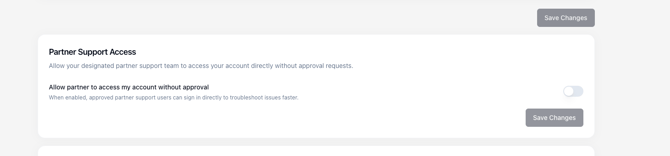
När detta är aktiverat har ditt partner-supportteam full åtkomst till kundens miljö, inklusive konversationshistorik, utan att behöva vänta på ett godkännande varje gång.
Bra att veta: Dstny levererar sedan mars 2026 en ny plattformsversion, 2.0, och migrerar successivt både kunder och partners från den tidigare versionen. Kontrollera vilken version en kund står på innan du skickar en inloggningslänk eller guidar dem genom stegen ovan – se artikeln Produktöversikt för de två adresserna.
Nästa steg
Fortsätt till artikeln Avtal och licenser för att sätta upp avtal och tilldela licenser till de användare du hanterar här.